Criação de KVM Debian13 no Proxmox 9.x (cloud-init)
A imagem que vamos utilizar foi obtida desta URL:
Começamos enviando a imagem para o Proxmox:
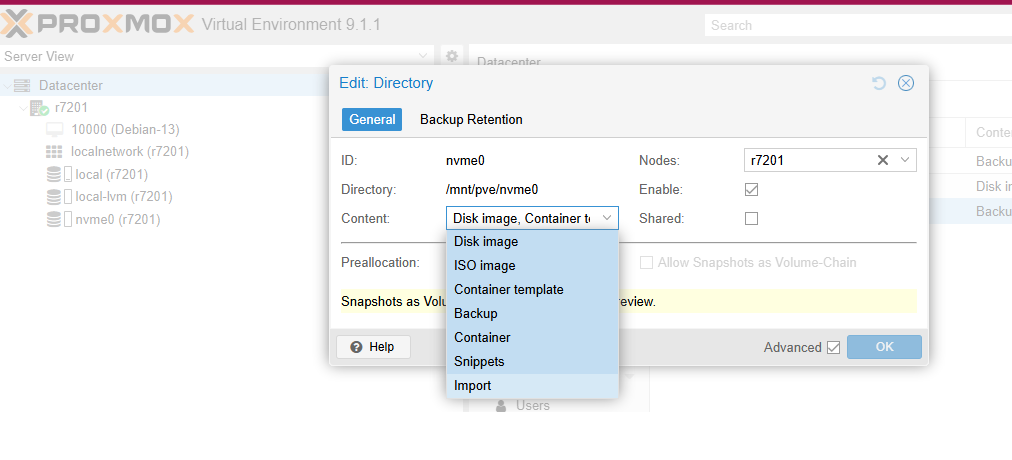
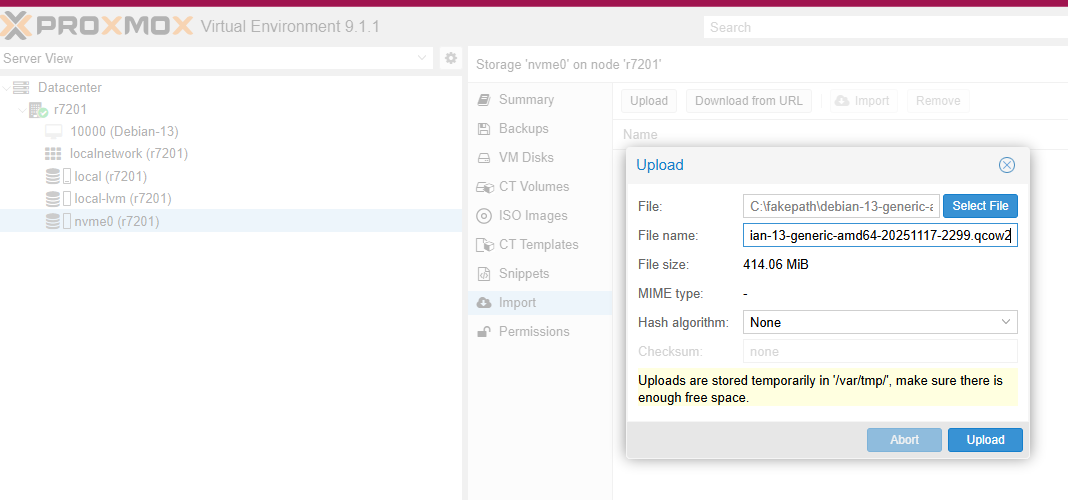
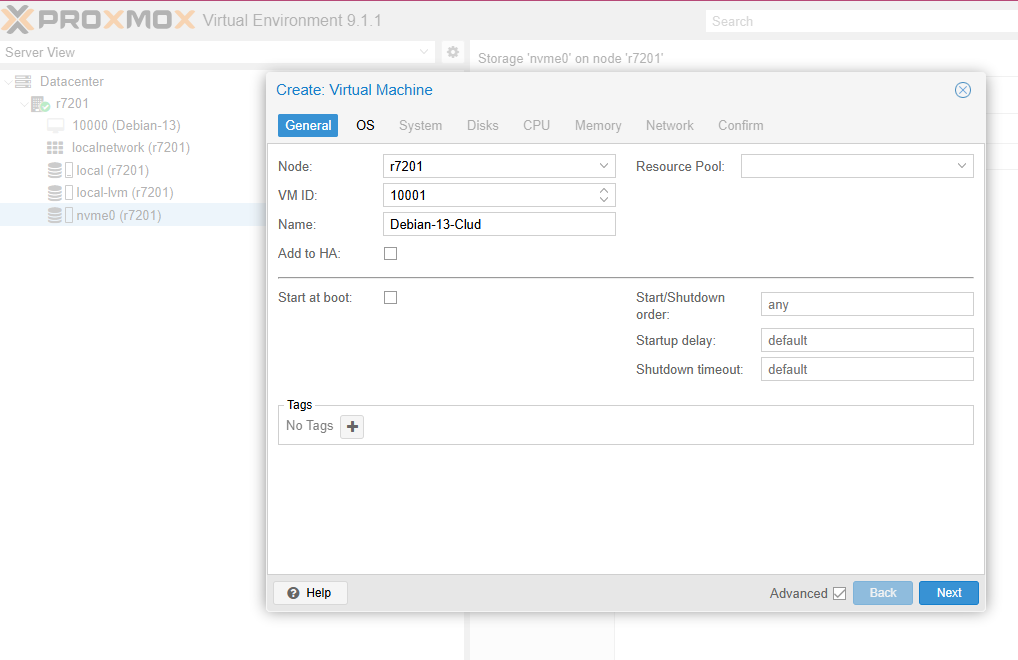
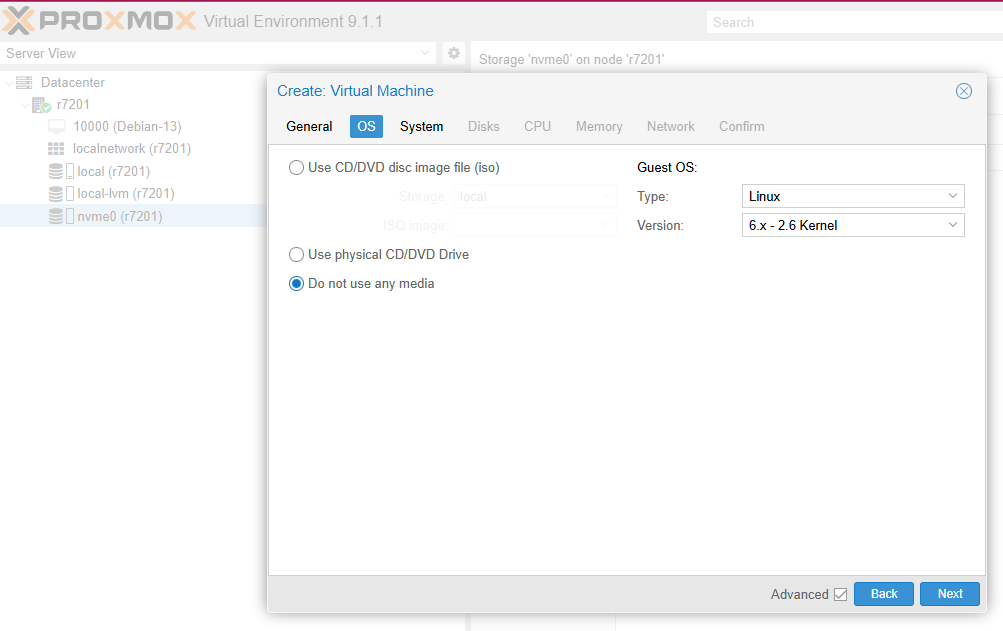
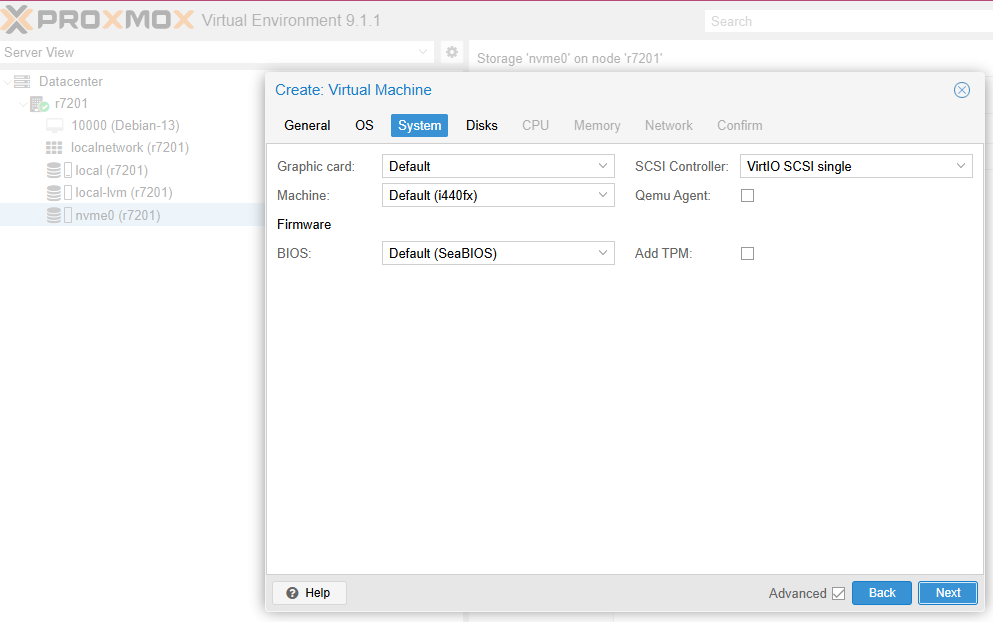
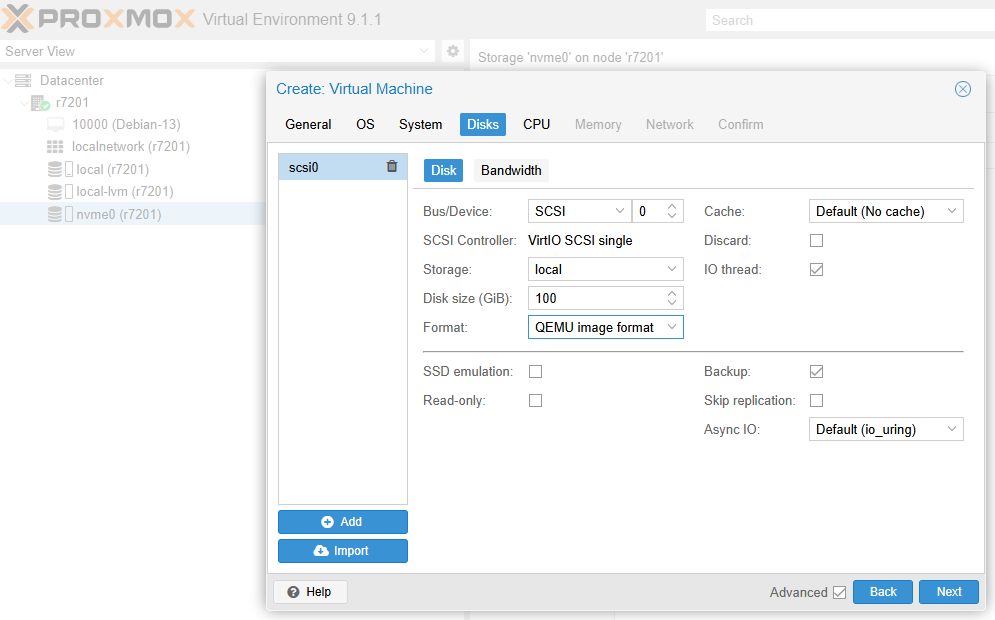
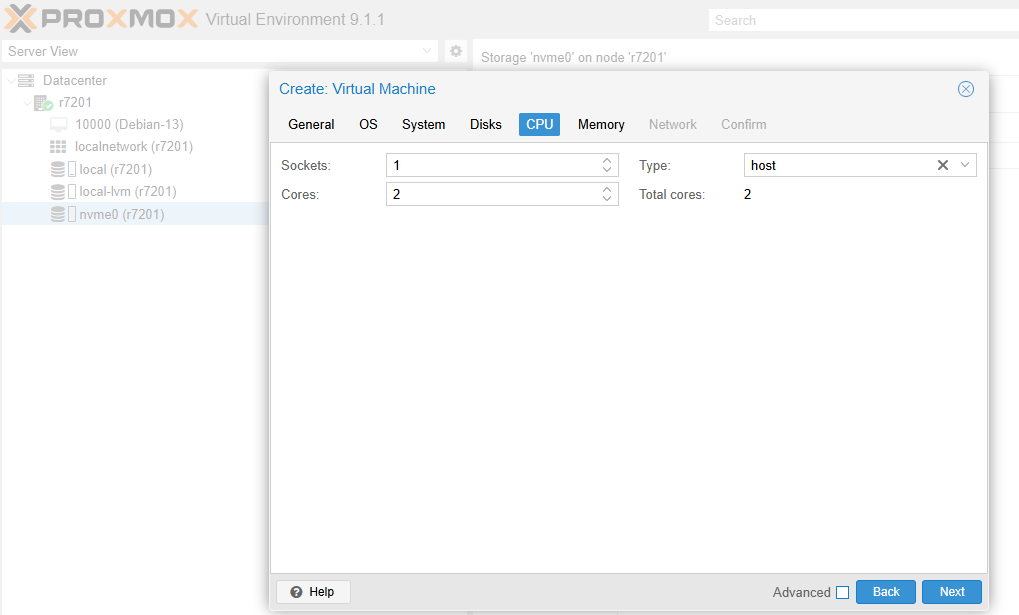
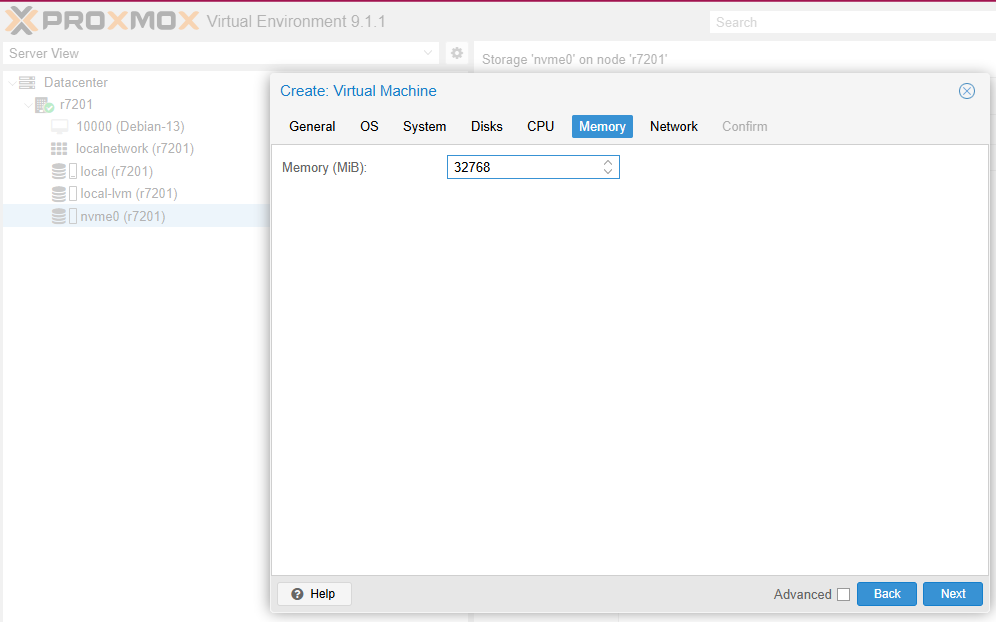
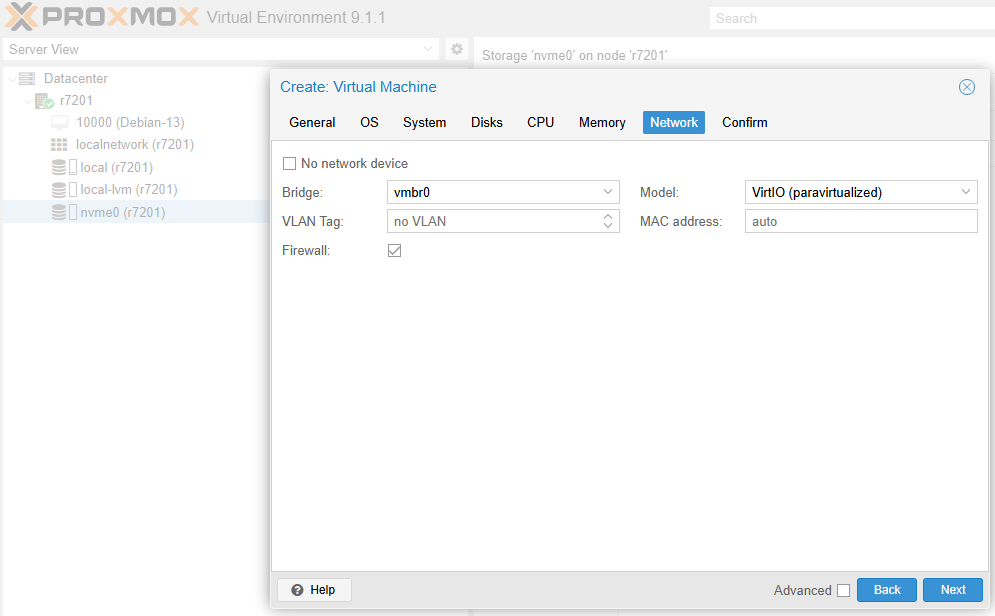
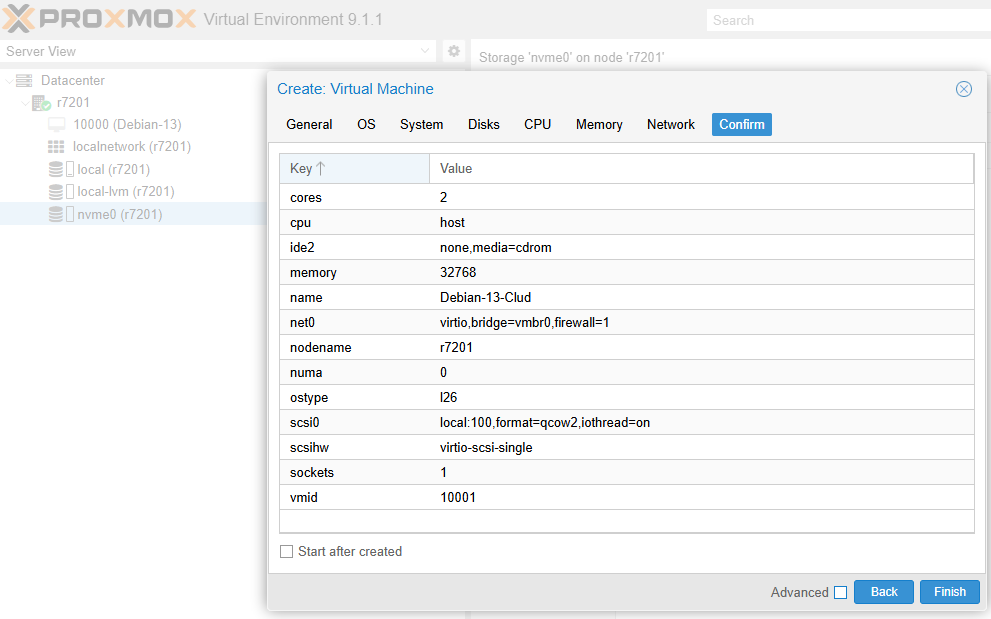
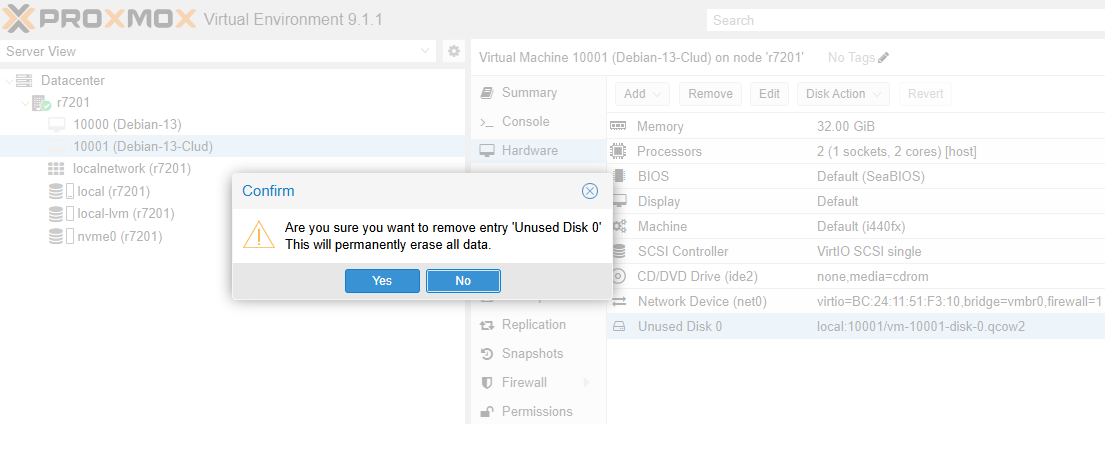
Selecionamos o disco criado para depois fazer um detach e em seguida apagá-lo
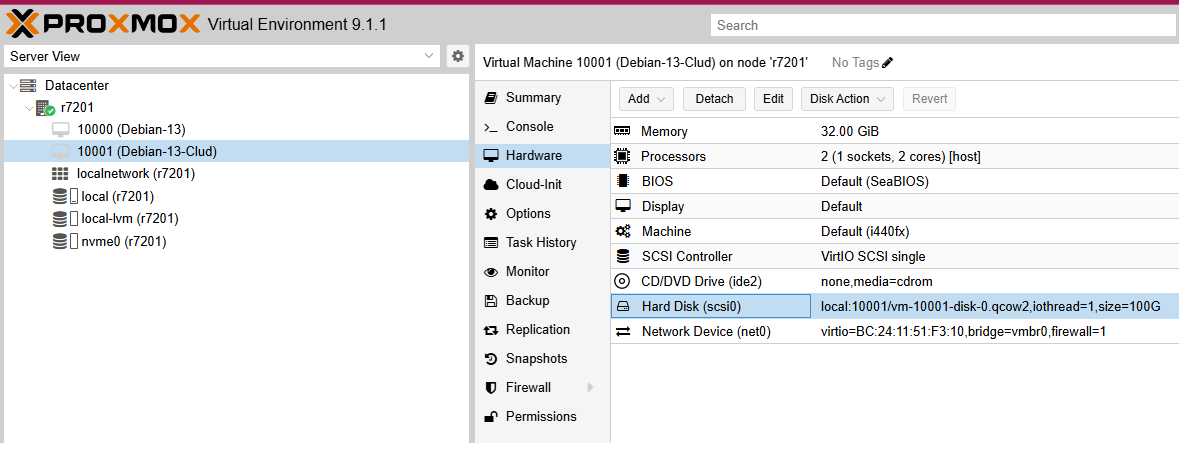
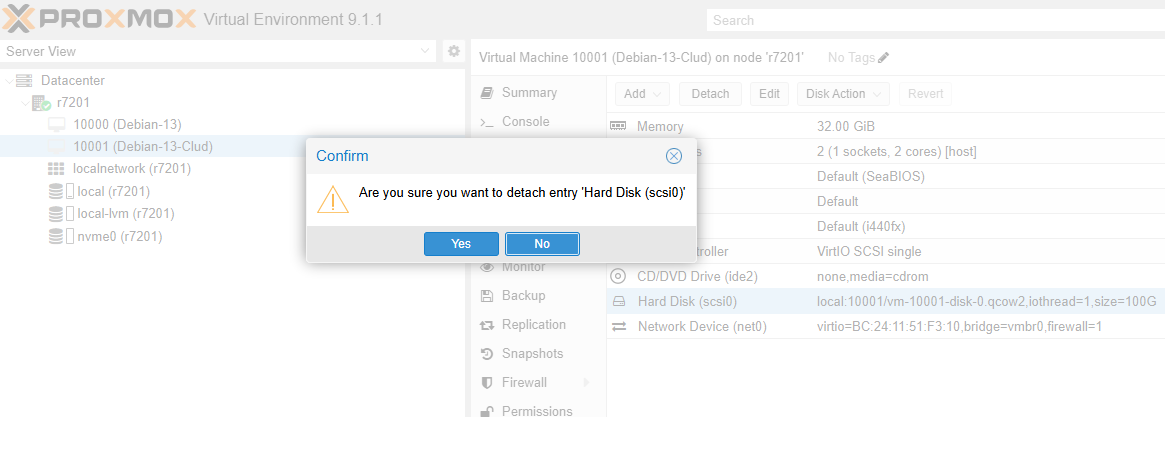
Agora, a partir do console, teremos que vincular a imagem baixada (.qcow2) à VM. Para isso digitamos o seguinte:
qm disk import <vmid> /path/donde/bajamos/imagen.qcow2 storage --format qcow2
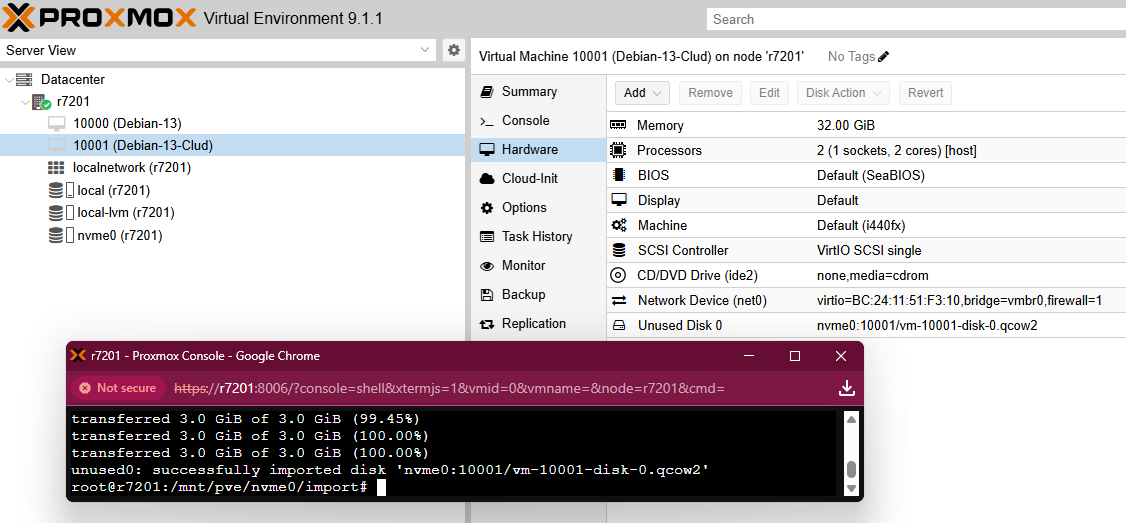
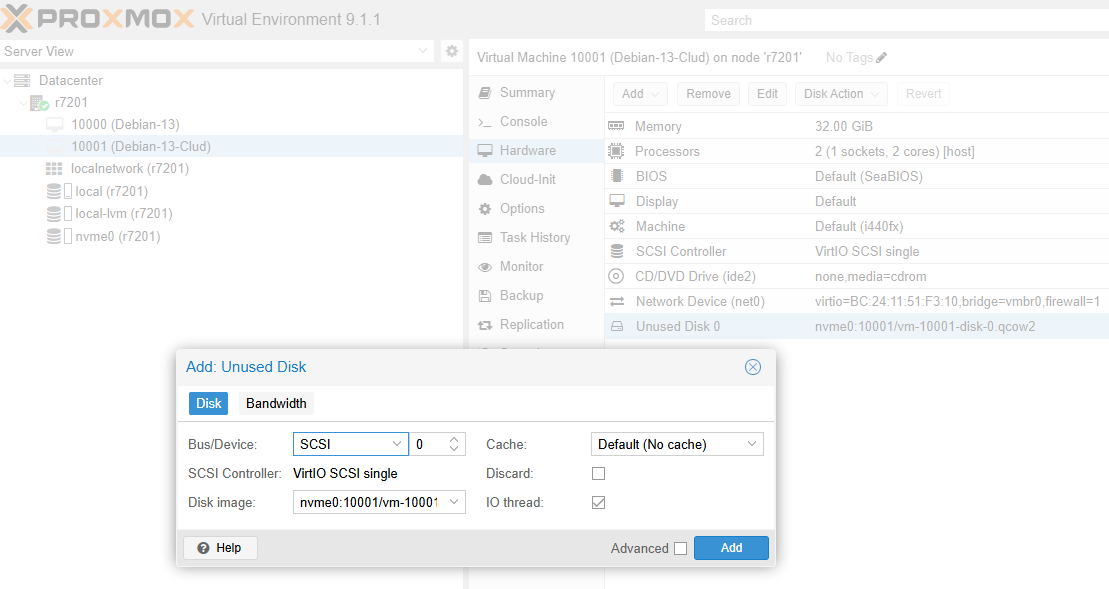
Uma vez executado o comando, voltamos para a UI. Neste momento já podemos observar o novo disco, porém em estado unused. Para anexá-lo, fazemos duplo clique sobre ele e pressionamos o botão add.
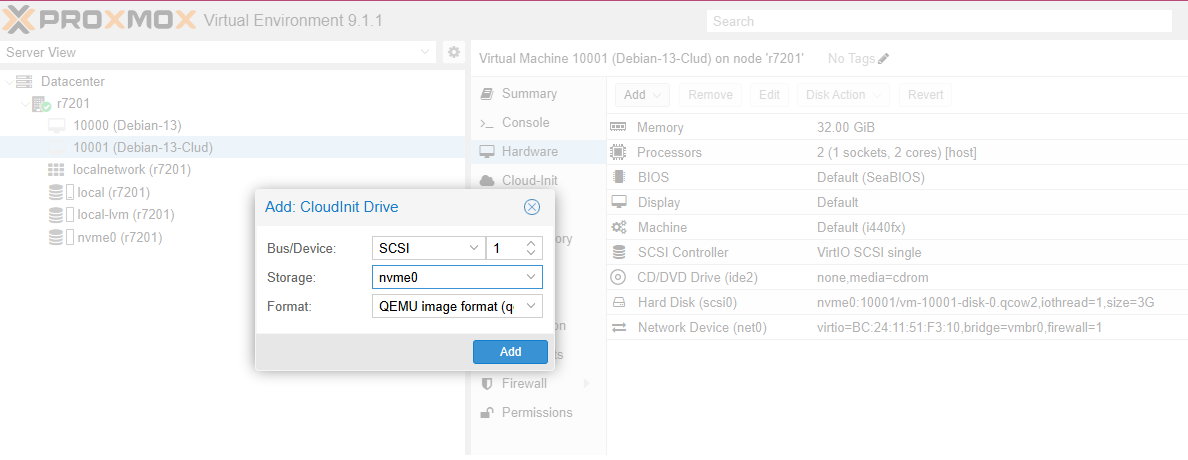
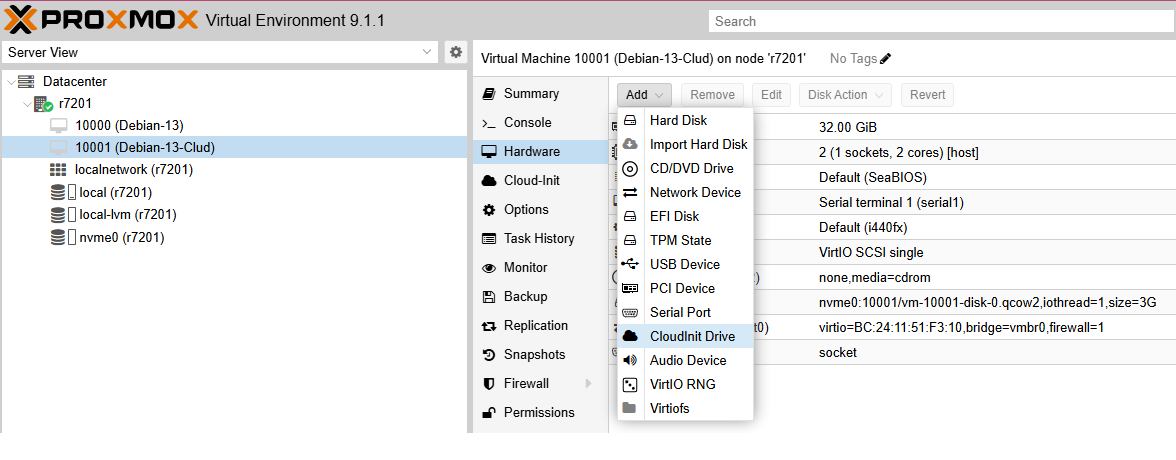
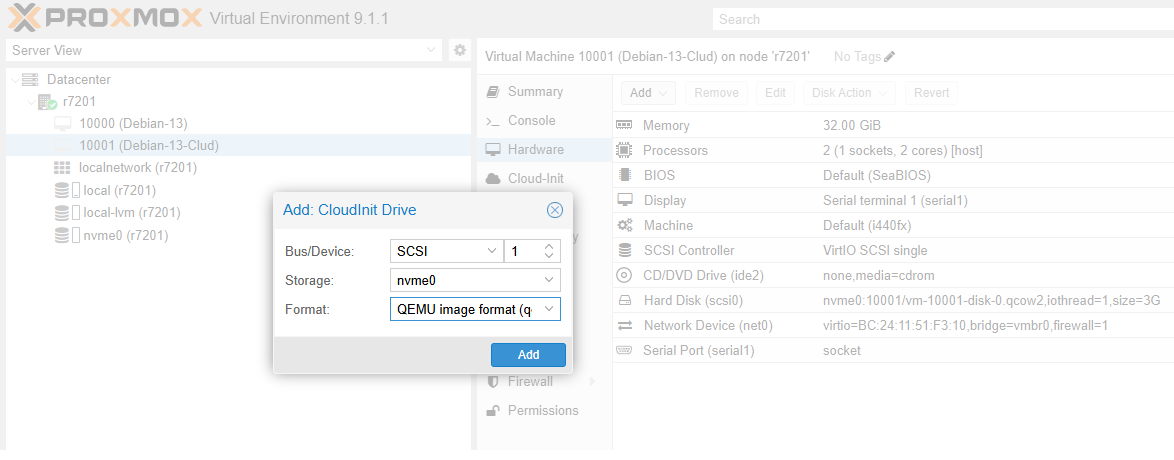
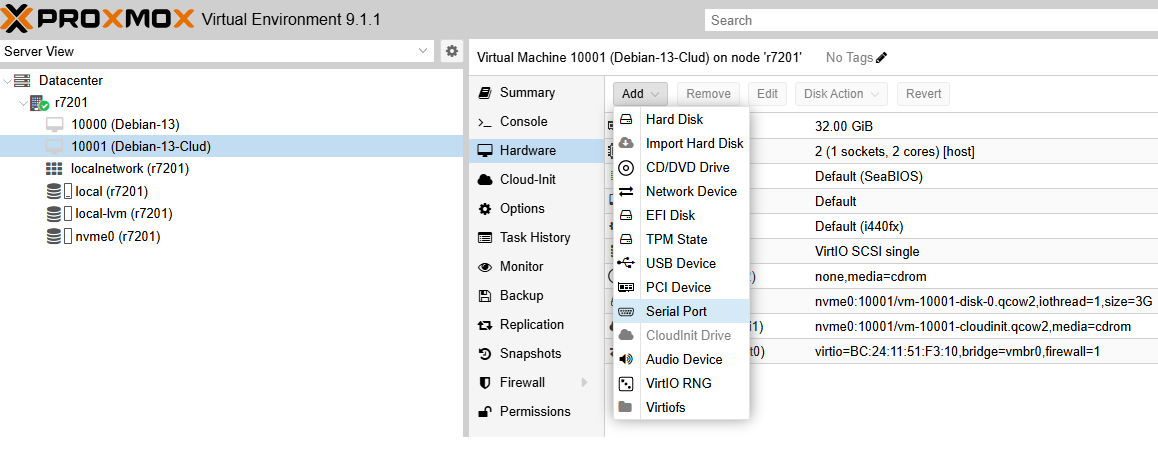
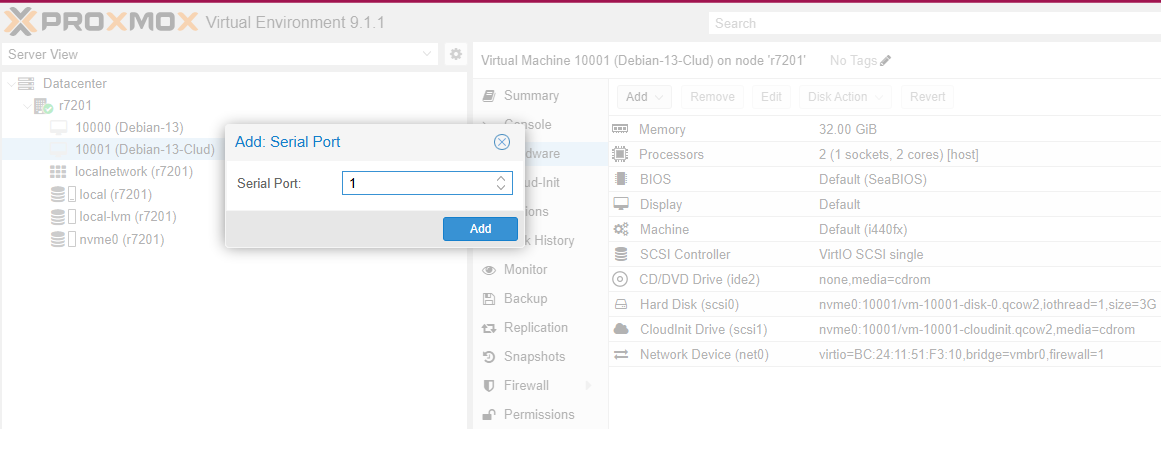
Depois, continuamos com a instalação do Cloud Init Drive, console serial, usuário e senha, etc:
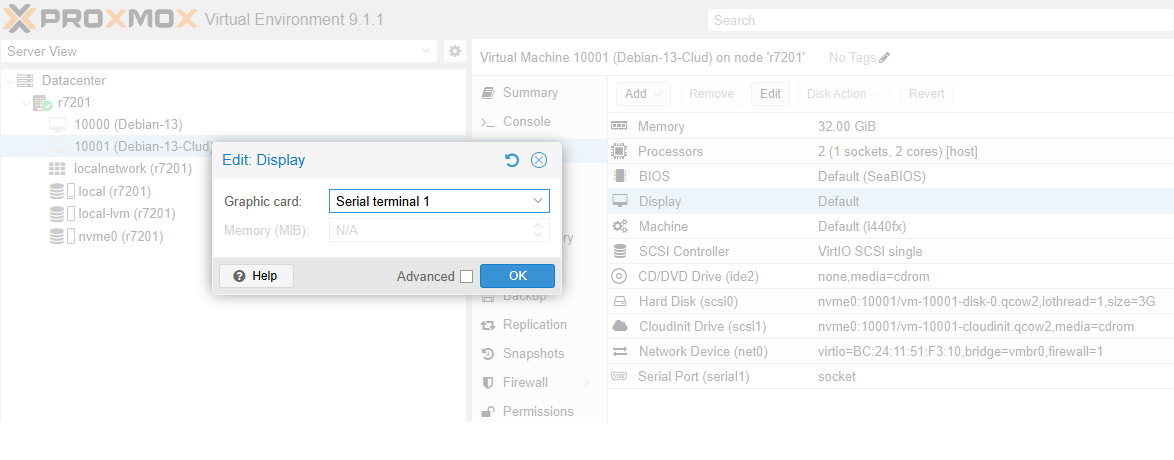
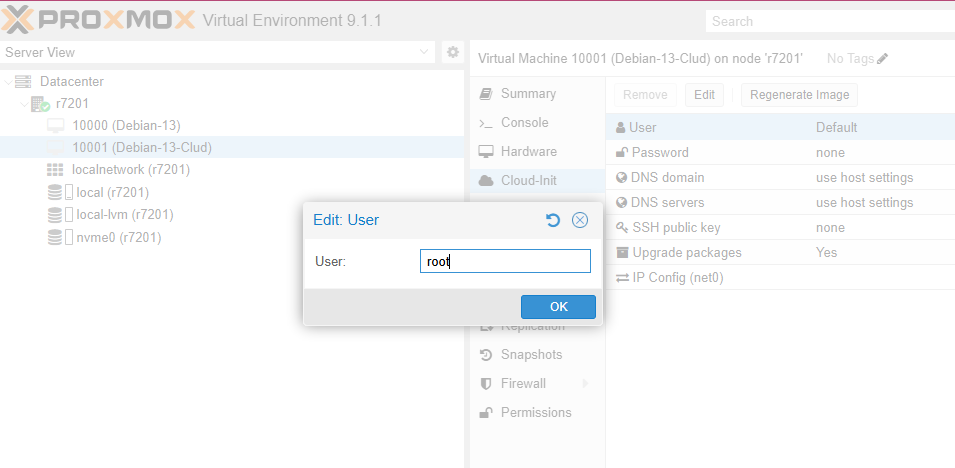
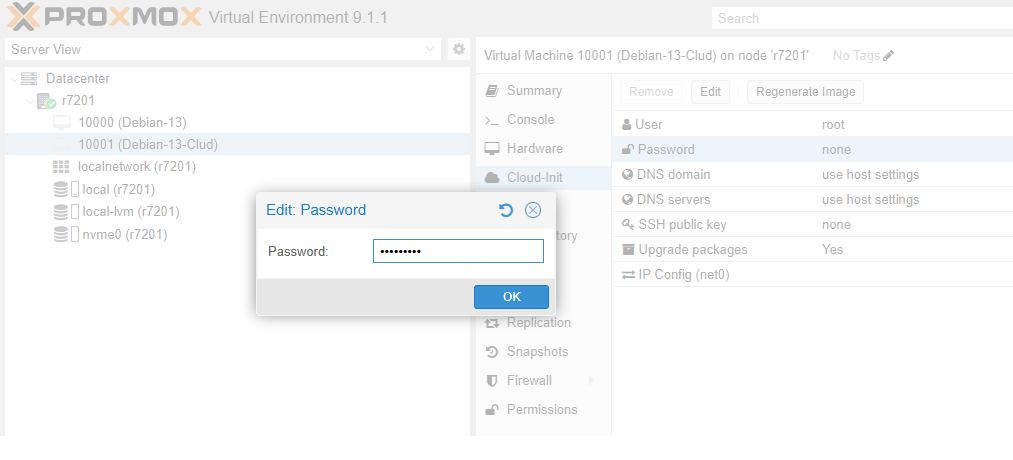
Este é o último passo, consiste em criar a ordem de boot, deixando em primeiro lugar o disco scsi0 que criamos:
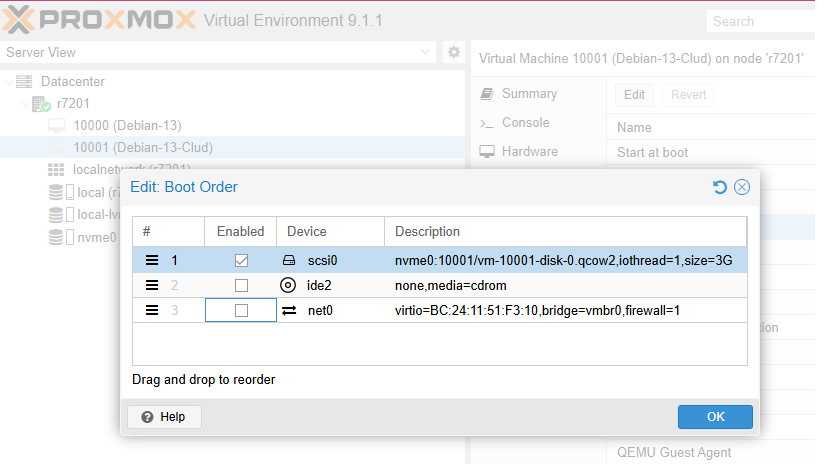
Se tudo foi bem-sucedido, após iniciar a VM veremos no console o prompt para realizar o login.